Donnerstag, 21. Januar 2016

IPV6 Subnetting

Subnetting in einem IPv6 Subnetz

In den Übungsstunden wurden die Cisco Übungen 8.3.1.4 und 8.4.1.2 durchgeführt.

8.1.3.4

1. Arbeitsaufgabe:

  1. Berechnen der IPv6-Adressen
  2. Konfigurieren der Devices

2. Netzwerkaufbau:
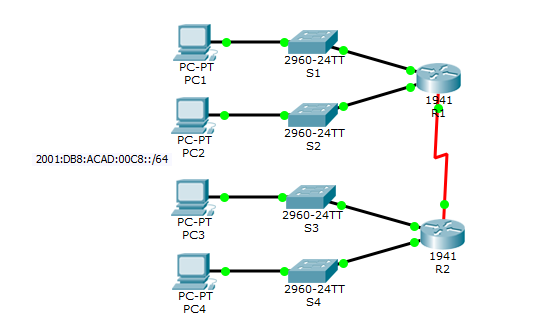


Adresstabelle:


Subnettabelle:

Die Subnettabelle ergibt sich durch das Subnetting der IPv6-Adresse. Diese wird ür das erste Interface gesetzt und für jedes weitere Interface wird das Subnetz um 1 erhöht. 

ACHTUNG!!
Die IPv6-Adresse ist hexadezimal, daher das "A" für 10.


3. Konfiguration

Die Konfiguration der IP-Adresse wird nun laut der Adresstabelle durchgeführt. Dazu muss die IP-Adresse inklusive Prefix und die Link-Local-Adresse, die für die Kommunikation im Netzwerk benötigt wird, konfiguriert werden. Zusätzlich sollen die PCs auf Auto Config eingestellt werden.

Die Befehle lauten:
  • ipv6 address ipv6 address/prefix
  • ipv6 address ipv6-link-local link-local
  • ipv6 address autoconfig
  • ipv6 enable

Konfiguration am PC

Die auto config kann auch über den Router mit dem Befehl ipv6 address autoconfig
eingestellt werden.
Mit der Auto Config wird jedem Host eine IPv6-Adresse automatisch zugeteilt, außer es ist eine statische IP-Adresse eingestellt


4. Testen


Das Testen erfolgt mit dem ping-Befehl, wie bei den anderen Übungen.


8.4.1.2

1. Arbeitsaufgabe

  1. Berechnen der IPv4 und IPv6 Adressen
  2. Konfigurieren der Devices inklusive eingeben eines Passwortes

2. Netzwerkaufbau
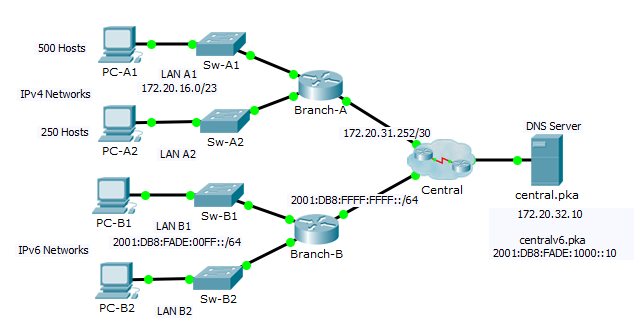


Adresstabelle:


3. Konfigurieren

Bei dieser Übung gibt es ein IPv4 Netzwerk und ein IPv6 Netzwerk. Diese sind jeweils wieder in kleinere Netzwerke unterteilt.
Hauptnetzadresse des IPv4 Netzwerkes: 172.20.16.0 /23
Hauptnetzadresse des IPv6 Netwerkes: 2001:DB8:FADE:00FF::/64

IPv4
Der PC-A1 hat 500 Hosts. Hier werden 9 Bits benötigt, da 2^9 -2 = 510, also /23
Der PC-A2 hat 250 Hosts. Hier werden 8 Bits benötigt, da 2^8 - 2 = 254, also /24

IPv6
Wie schon in meinem letzten Blog-Eintrag erwähnt wird die letzte Stelle des Netzwerkanteils um 1 erhöht.

Die Konfiguration erfolgt wie immer, ansonsten kann man dies in meinen früheren Post nachlesen.


4. Passwort

Um das Passwort einstellen zu können benötigen wir folgende Befehle:
  • enable password class 
    • Dieses Passwort wird verwendet um in den privileged mode zu kommen.
  • line con 0
    • Zeilen in der startup-config können verändert werden
  • password cisco
    • Mit diesem Befehl wird das Passwort eingeben, welches benötigt wird um Zugriff für die Konsole zu kommen
  • login
    • Mit diesem Befehl wird eingestellt, dass dieses Passwort (cisco) beim Login eingeben muss


Das erste Passwort ist cisco und das zweite Passwort ist class.

5. Testen

Zum Schluss musste nur noch getestet werden ob der Web-Server funktioniert.


Sonntag, 20. Dezember 2015

IPv4 Subnetting

Subnetting von Netzwerken


In den heutigen Übungsstunden wurden die Übungen 8.1.4.7  und 8.2.1.4 bearbeitet.

8.1.4.7

1. Arbeitsaufgaben

  • Subnetze berechnen
  • Tabelle verfolständigen
  • Konfigurieren

2. Netzwerkaufbau


Adresstabelle:


Die Adresstabelle soll laut diesen Punkten befüllt werden:


3. Subnetz

Die Netzwerk Adresse lautet 192.168.100.0/24.

Jeder Switch soll ein eigenes Subnet, mit Platz für 25 Hosts, erhalten.
Insgesamt gibt es 5 Subnetze, da die Verbindung zwischen den Routern ein eigenes Netz bildet.

Es müssen 3 bits für die 5 Netze "ausgeliehen" werden (aus /24 wird jetzt ein /27). 
Mit diesen 3 bits gibt es jetzt bis zu 8 Möglichkeiten, das heißt 8 Subnetze.
Für den Hostanteil bleiben nun 5 bits übrig. Von diesen 5 bits werden 2 Adressen für die Broadcast- und die Netz-Adresse reserviert. Es bleiben daher nur 30 mögliche Hostadressen übrig.


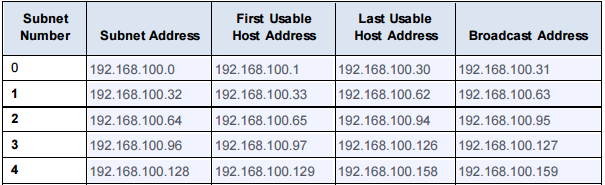
Das nächste Bild zeigt die Netzwerk-Adresse der ersten 5 Subnetze und die Subnetmask.

Subnetze:

           Die ersten 3 bits werden binär hochgezählt und die restlichen 5 bits werden mit 0                  aufgefüllt.

Subnetmask:
    
           Die ersten 3 bits sind auf 1 gesetzt. Die restlichen 5 bits werden auf 0 gesetzt.


Subnetztabelle:
Diese Tabelle gibt die Konfigurationsmöglichkeiten der einzelnen Subnetze an.

Eingetragen werden die erste- und letztmögliche-IP-Adresse, sowie Subnet- und Broadcast-Adresse für die Hosts.


Diese Auflistung gibt die Zuordnung der Subnetze an.


4. Konfigurieren und Testen

Es muss der Router R1, der Switch S3 und der PC4 konfiguriert werden. Dies geschieht, sowie in meinen anderen Blogs schon erwähnt, ganz einfach. Links findet ihr am Ende dieses Blogs.
Das Testen erfolgt wie gewohnt mit dem Ping Befehl.

8.2.1.4

1. Arbeitsaufgaben

  1. Subnetze berechnen 
  2. Konfigurieren der Devices


2. Netzwerkaufbau


Adresstabelle:


3. Subnetting

Das Netzwerk lautet 172.31.103.0/24.
Bei dieser Übung gibt es 5 Subnetzte (eines zwischen den zwei Routern), wobei die Subnetze unterschiedlich groß sind (VLSM = Variable Length Subnet Mask). 

  • Room-114 LAN will require 27 host IP addressses
  • Room-279 LAN will require 25 host IP addressses
  • Room-312 LAN will require 14 host IP addressses
  • Room-407 LAN will require 8 host IP addressses
Die Subnetze werden nach der Größe (vom Größten zum Kleinsten) geordnet damit keine Löcher entstehen.

  • Room-114: 27 hosts -> 2^5 - 2 = 30 also /27 
  • Room-279: 25 hosts -> 2^5 - 2 = 30 also /27 
  • Room-312: 14 hosts -> 2^4 - 2 = 14 also /28 
  • Room-407: 8 host -> 2^4 - 2 = 14 also /28 
Somit kann man die IP-Adressen ausrechnen und die PCs und Router konfigurieren.


LINKS:

Donnerstag, 26. November 2015

IPv6 & IPv4


7.4.1.2 - Skills Integration Challenge


Dieses mal wurde die Übung 7.4.1.2 von Cisco durchgeführt.

1. Arbeitsaufträge

  • PC ManagerA, Switsch S1 und Router R1 konfigurieren
  • Verbindungen überprüfen
  • Adresstabelle verfolständigen

2. Netzwerkaufbau


Adresstabelle:


Die "Default Gateways" der Clients und Server sollen herausgefunden werden und in der Adresstabelle eingefügt werden.
Bei den bereits konfigurierten Devices kann man dies einfach herauslesen und einfügen.

Da der Client "Manager A" im Interface GigabitEthernet 0/0 ist hat er das Default-Gateway 172.16.10.1, welche die IP Adresse des Routers R1 in diesen Inteface ist.

Da der Client "Manager B" im Interface GigabitEthernet 0/1 ist hat er das Default-Gateway 172.16.10.65, welche die IP Adresse des Routers R1 in diesen Inteface ist.


3. Router

Den Router laut der Adresstabelle  konfiguriert.
Wie schon in meinen anderen Blogeinträgen lauten die Befehle ip address [address] [subnet mask] bzw. ipv6 address [address] [subnet mask].
Natürlich darf man nicht vergessen mit dem Befehl no shutdown das Inteface einzuschalten.


4. Switch

Hier muss nur der S1 Switch konfiguriert werden, welcher sich im Inteface VLAN1 befindet.
Ein VLAN ist ein Teilnetz innerhalb eines Switches.
Der S2 Switch ist in dieser Übung schon konfiguriert.

Das Inteface muss mit der IPv4 Adresse und dem Default Gateway, welche in der Adresstabelle stehen, konfiguriert werden.
Das Gateway bezieht sich hier auf das Inferface GigabitEthernet 0/0


5. Client "Manager A"

Die letzte konfiguration muss am Manager A Client durchgeführt werden. Der zweite Client und die Server sind schon konfiguriert.

Damit wir die dem Manager A eine IPv4 und die IPv6 Adresse geben können müssen folgende Schritte gemacht werden:
  1. Manager A anklicken
  2. In den Desktop Tab wechseln
  3. IP Configuration öffnen
  4. Konfiguration laut Adresstabelle durchführen 


Als Zusatz soll auch der DNS-Server konfiguriert werden. Der Grund ist das die Server nachher auch über ihre Domain erreichbar sind.

DNS = Domain Name System
Ein DNS-Server übersetzt die Domain, welche im Web Browser eingegeben wird, in eine IPv4 bzw. eine IPv6 Adresse.


6. Netzwerk testen

Zum Schluss soll noch die Konfiguration getestet werden.

ICMP-Befehl:
  1. Manager A anklicken
  2. In den Desktop Tab wechseln
  3. Command Prompt öffnen
  4. Den Befehl ping [address] eingeben damit die anderen Clients angepingt werden
ping-Befehl für IPv4


ping-Befehl für IPv6
Web Browser:
  1. Manager A anklicken
  2. In den Desktop Tab wechseln
  3. Web Browser öffnen
  4. IP-Adresse bzw. Domain des Servers eingeben und auf "GO" klicken


Mittwoch, 25. November 2015

IPv6

IPv6 Adressen


Dieses mal wurden die Cisco-Übungen 7.2.4.9 und 7.3.2.5 durchgeführt. 

IPv6 Allgemein:

  1. Sie werden, verwendet da nur noch sehr wenige IPv4 Adressen zur Verfügung stehen.
  2. Eine IPv6 besteht aus 128 bit und eine IPv4 Adresse besteht nur aus 32 bit. 
  3. Mit einer IPv6 Adresse können 2^128 Endgeräte konfiguriert werden.
  4. Sie besitzt nur eine Subnetmask!! /64
  5. Da es keine Broadcast und auch kein NAT mehr gibt wird daher eine Multicast verwendet.


7.2.4.9

1. Netzwerkaufbau


Adresstabelle:


2. Konfigurieren


2.1. Router

Am Router muss zuerst die IPv6 Adresse "freigegeben" werden. 
Befehl: ipv6 unicast-routing

Danach werden dem Router die dazugehörigen Adressen IPv6 Adressen, für die jeweiligen Interfaces, zugewiesen. Die Adressen sind in der Adresstabelle zu finden.


2.2. Server

Nun bekommen die Server Accounting und CAD eine IPv6 Adresse und ein Gateway.

Dies geschieht mit diesen Arbeitsschritten:
  1. Server anklicken
  2. In den Desktop Tab wechseln
  3. IP Configuration öffnen
  4. Adressen laut Adresstabelle eingeben


2.3. Clients

Zum Schluss bekommen noch die Clients Sales, Billing, Engineering und Design eine IPv6 Adresse und ein Gateway.

Dies geschieht mit diesen Arbeitsschritten:
  1. Client anklicken
  2. In den Desktop Tab wechseln
  3. IP Configuration öffnen
  4. Adressen laut Adresstabelle eingeben


3. Test and Verify Network Connectivity

Nun werden noch die konfigurierten Netzwerke getestet.
Es wird versucht die Server über die Clients aufzurufen.

Dies geschieht mit diesen Arbeitsschritten:
  1. Client anklicken
  2. In den Desktop Tab wechseln
  3. Web Browser öffnen
  4. IP-Adresse eines Servers eingeben und auf "Go" drücken 


Zu guter letzt wird noch über einen beliebigen Client der ISP (Internet Service Provider) angepingt.

Die dazugehörigen Arbeitsschritte lauten:

  1. Client anklicken
  2. In den Desktop Tab wechseln
  3. Command Prompt öffnen
  4. Ping-Befehl eingeben


7.3.2.5

In dieser Übung befinden sich zwei Endgeräte in einm Dual-Stack-Netzwerk, das bedeutet, dass IPV4 und IPv6 im gleichen Netzwerk verwendet wird.


1. Netzwerkaufbau


Adresstabelle:


2. Tabelle vervollständigen

Damit man die Tabelle mit den fehlenden IP-Adressen vervollstädigen kann muss man mit den Befehlen ipconfig /all (für IPv4) und ipv6config /all (für IPv6) die jeweilige Konfiguration herauslesen.

Die Schritte lauten:
  1. PC anklicken
  2. In den Desktop Tab wechseln
  3. Command Prompt öffnen
  4. ipconfig /all eingeben um an die IPv4 Informationen zu gelangen
  5. ipv6config /all einegeben um an die IPv6 Informationen zu gelangen


3. Netzwerk Testen

Der eine PC soll den anderen PC über IPv4 und IPv6 Adresse anpingen.

Befehl: ping [Adresse]


4. Route des IP-Paketes verfolgen

Die Route des IP-Paketes soll mittels IPv4 und IPv6 Adresse verfolgt werden.

Befehl: tracert [Adresse]


Montag, 2. November 2015

Konfigurieren

Konfiguration von Router


Bei diesen Übungsstunden wurde folgende Übung durchgeführt:

6.4.1.3 - Configure Initial Router Settings


Diese Übung beinhaltete Arbeitsaufträge, die wir zu lösen haben.

1. Die Arbeitsaufträge

  • PC mit einem Router verbinden ( RS232 (Consolecable))
  • Hostnamen des PC's verändern
  • Passwort einstellen -> Zugriff auf den Router
  • Message of the day einrichten
  • Konfiguration in startup-config speichern
  • Konfiguration in flash speichern
2. Aufbau

Der Aufbau ist ganz einfach. Man nimmt einen PC und einen Router (2811) und verbindet sie mit dem Consolecable.


3. Konfiguration

Hostname ändern:

Bevor man den Hostnamen ändern kann, muss man über den PC auf den Router zugreifen, welches mit diesen Schritten durchgeführt wird:

PCA -> Desktop -> Terminal -> Ok -> no -> Press Enter

Jetzt kann man den Router wie bei den anderen Übungen konfigurieren.

Damit der Hostname geändert werden kann müssen folgende Schritte gemacht werden:


Passwörter vergeben/einstellen:

Es sollen 3 Arten von Passwörter vergeben werden. 
  • Console (letmein)
  • Privileged EXEC, uncrypted (cisco) 
  • Privileged EXEC, encrypted (itsasecret)
Das encrypted Passwort ist verschlüsselt.

Nach sofortigem Zugriff auf den Router wird das Console-Password abgefragt. Es wird dazu verwendet, überhaupt eine Eingabe zu ermöglichen.

Das Privileged-EXEC-Password wird dazu verwendet, um in den priviligierten Modus (#enable) wechseln zu können um auf die Konfiguration zu zugreifen. Beim Privileged-EXEC-Password wird nebenbei zwischen verschlüsselten und nicht verschlüsselten Passwort unterschieden.

 Console-Password:


EXEC-Password:


Message of the day (MOTD):

Diese Nachricht wird bei jeden Start angezeigt.
Ihre Funktion ist es, den Nutzer die wichtigsten Informationen mitzuteilen.

Die Nachricht beginnt und endet mit "#".

MOTD:


NVRAM:

Der interne Speicher des Routers ist sozusagen der NVRAM. Im NVRAM liegt beispielsweise die startup-config, welche bei jeden Start geladen wird.
In dieser config werden wir nun unsere Einstellungen speichern/kopieren, damit diese auch dann beim Reboot übernommen werden.


Flash:

Für das zusätzliche Backup, welches wir erstellen werden, wird unsere config auch im Flash-Speicher gesichert. Falls die startup-config, welche immer aus dem NVRAM geladen wird, aus verschiedenen Gründen beschädigt ist, können wir die Konfiguration aus dem Flash kopieren. So ist man mehr gesichert.


Falls man nachsehen will was alles auf dem Flash gespeichert ist kann man dies mit folgendem Befehl herausfinden: